
Für Fertigung, Instandhaltung und Reparatur
Schnelle Sichtprüfung mit Augmented Reality.
Partlign ist eine Augmented-Reality-App für die schnelle Sichtprüfung und Qualitätskontrolle – in der Fertigung, bei Wareneingangs- und Endkontrolle sowie in Instandhaltung und Reparatur. Über die Kamera eines Tablets oder Smartphones legt sie das 3D-CAD-Modell aus Ihrer STEP-Datei auf das reale Bauteil, die Baugruppe oder die Maschine. Prüfer und Servicetechniker sehen auf einen Blick, wo die Realität vom Modell abweicht, fotografieren und beschreiben jeden Befund – und entscheiden selbst.
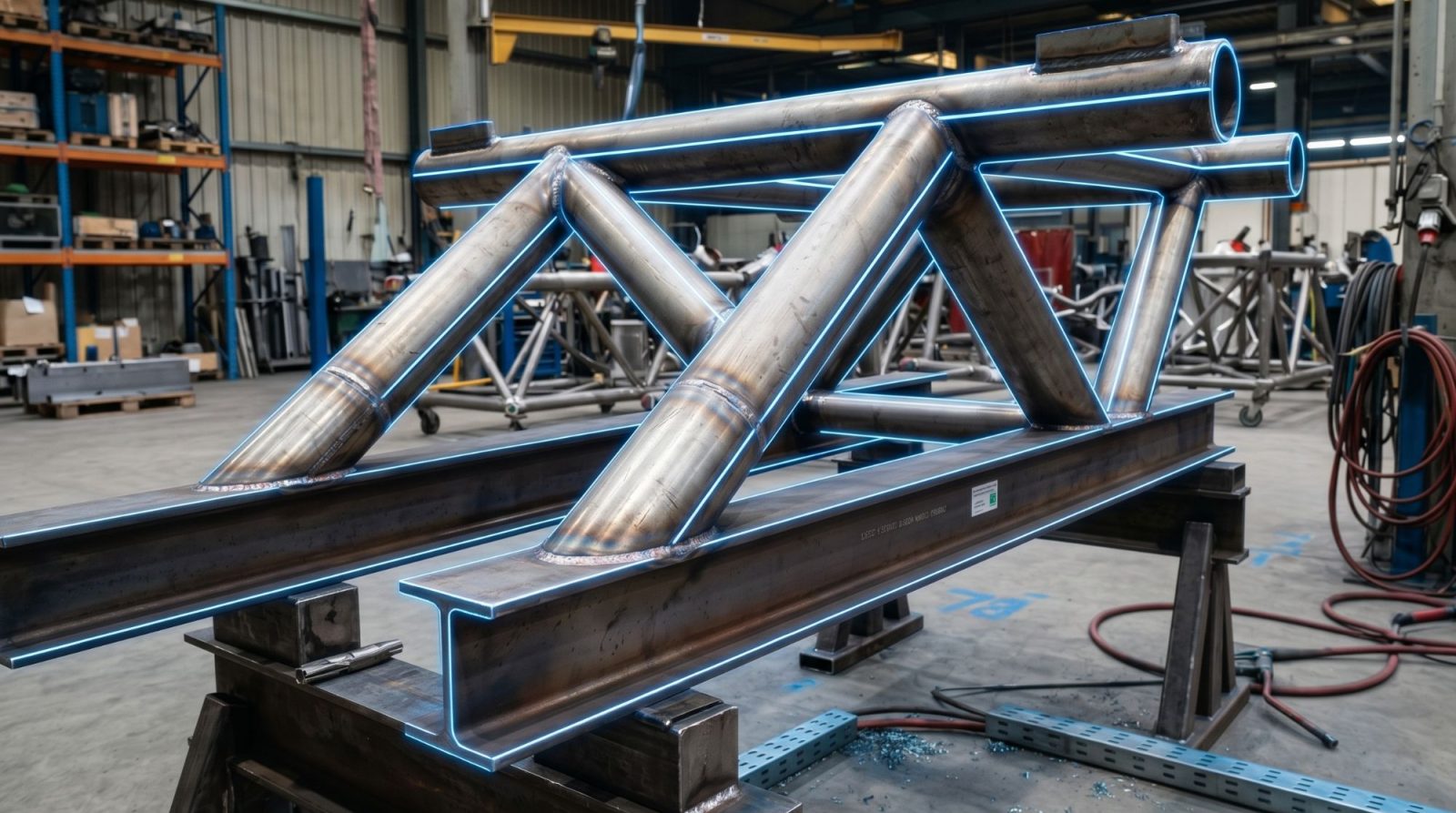
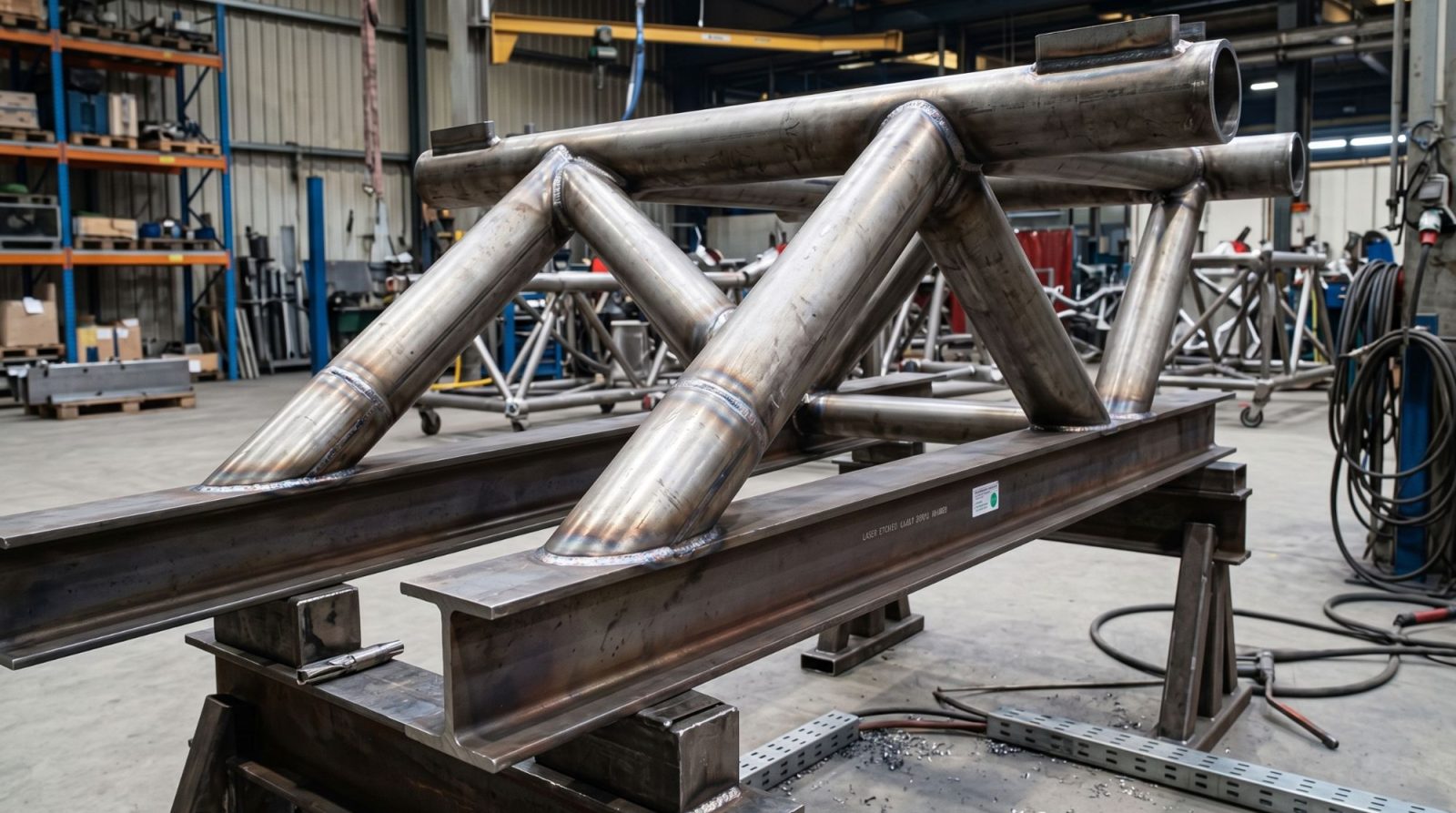
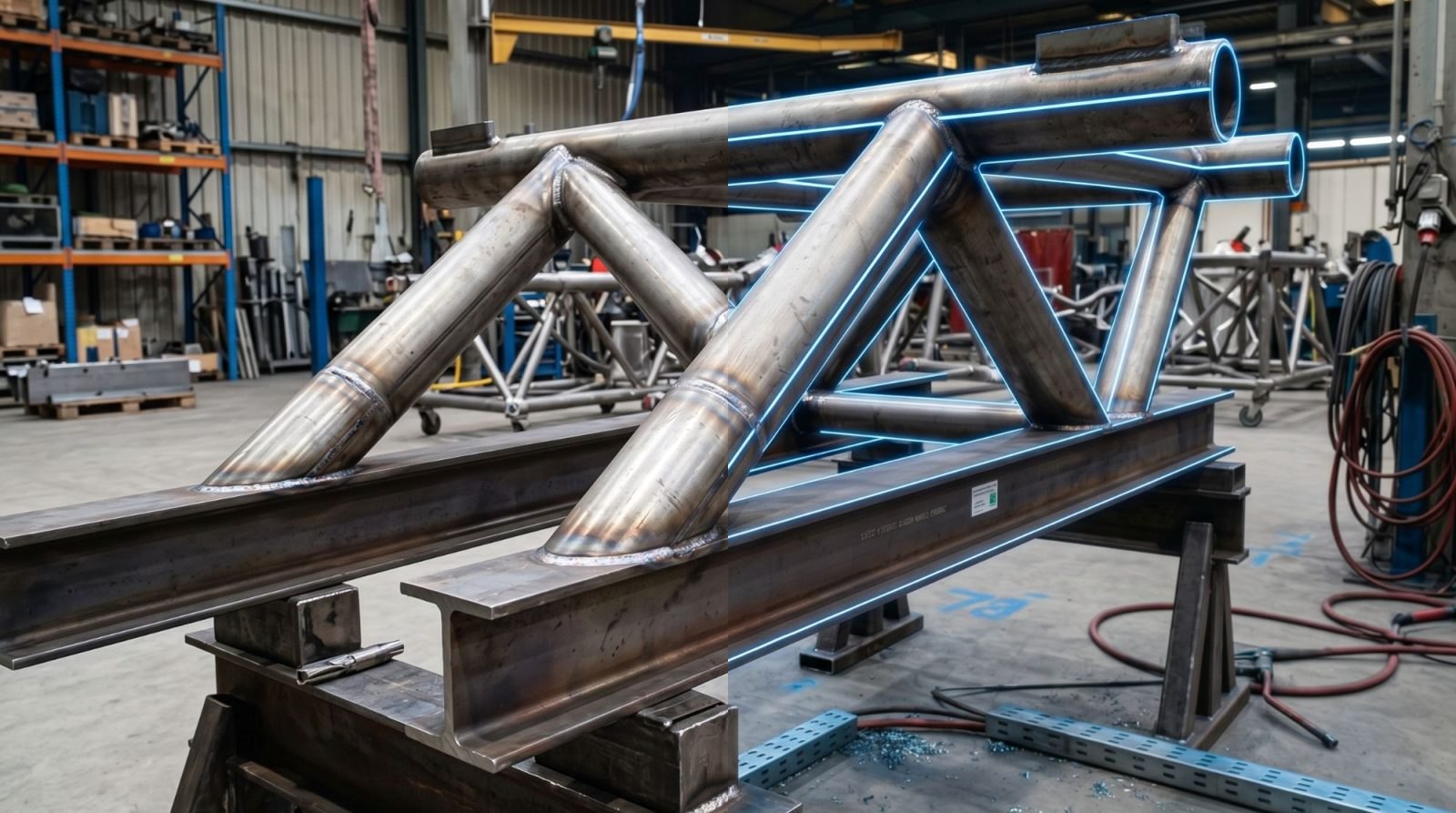
Illustration: geschweißte Stahlkonstruktion – links die Realität, rechts die Kantenkontur des CAD-Modells.
So funktioniert es
Partlign in einer Minute
So funktioniert die AR-Prüfung
Von der STEP-Datei zum Prüfbericht
Projekt aus einer STEP-Datei
Öffnen Sie in Partlign for Windows ein Bauteil- oder Baugruppenmodell als STEP oder STL – auch große Baugruppen – und speichern Sie es als Projekt für das Tablet. Baugruppen behalten ihre Einzelteile, Verbindungselemente lassen sich weglassen.
Modell auf das Bauteil setzen
Tippen Sie in Partlign Inspect auf den Tisch, auf dem das Bauteil liegt – das Modell steht darauf. Die Lage justieren Sie mit den Fingern: verschieben und drehen.
Am Bauteil einrasten
Ein Tippen, und das Modell rastet an den Kanten des realen Bauteils ein. Bei großen Bauteilen bestätigen Sie das Einrasten von einer zweiten Position – ein Schritt zur Seite genügt.
Sichtprüfung und Befunde
Das Modell bleibt auf dem Bauteil, während Sie darum herumgehen. Was nicht übereinstimmt, fotografieren, beschreiben und markieren Sie direkt im Foto.
PDF-Prüfbericht
Jede Prüfung erzeugt einen PDF-Prüfbericht mit dem geprüften Bauteil und Fotos der Befunde – auf dem Gerät gespeichert und bereit zum Teilen.
Illustration
Ein Ablauf, ein Gerät
Ihre Vorteile
- ✓Keine Marker, Zielmarken oder Vorrichtungen – Sie prüfen das Bauteil so, wie es ist
- ✓Abweichungen vom CAD-Modell sind auf einen Blick sichtbar, direkt am Bauteil
- ✓Jeder Befund dokumentiert mit Foto, Markierung und Notiz
- ✓Der PDF-Bericht entsteht in der App – kein Abtippen von Notizen
- ✓Modelle und Fotos bleiben auf dem Gerät, keine Cloud
Funktionen
Markerlose Augmented Reality, die auf dem Bauteil bleibt
Model Tracking an Bauteilkanten
Das Modell rastet an den Kanten des realen Bauteils ein und bleibt dort, während Sie darum herumgehen. Keine Zielmarken, Marker oder Vorbereitung des Bauteils.
Vom Bauteil zum Prüfbericht
Darstellungsmodi des Modells
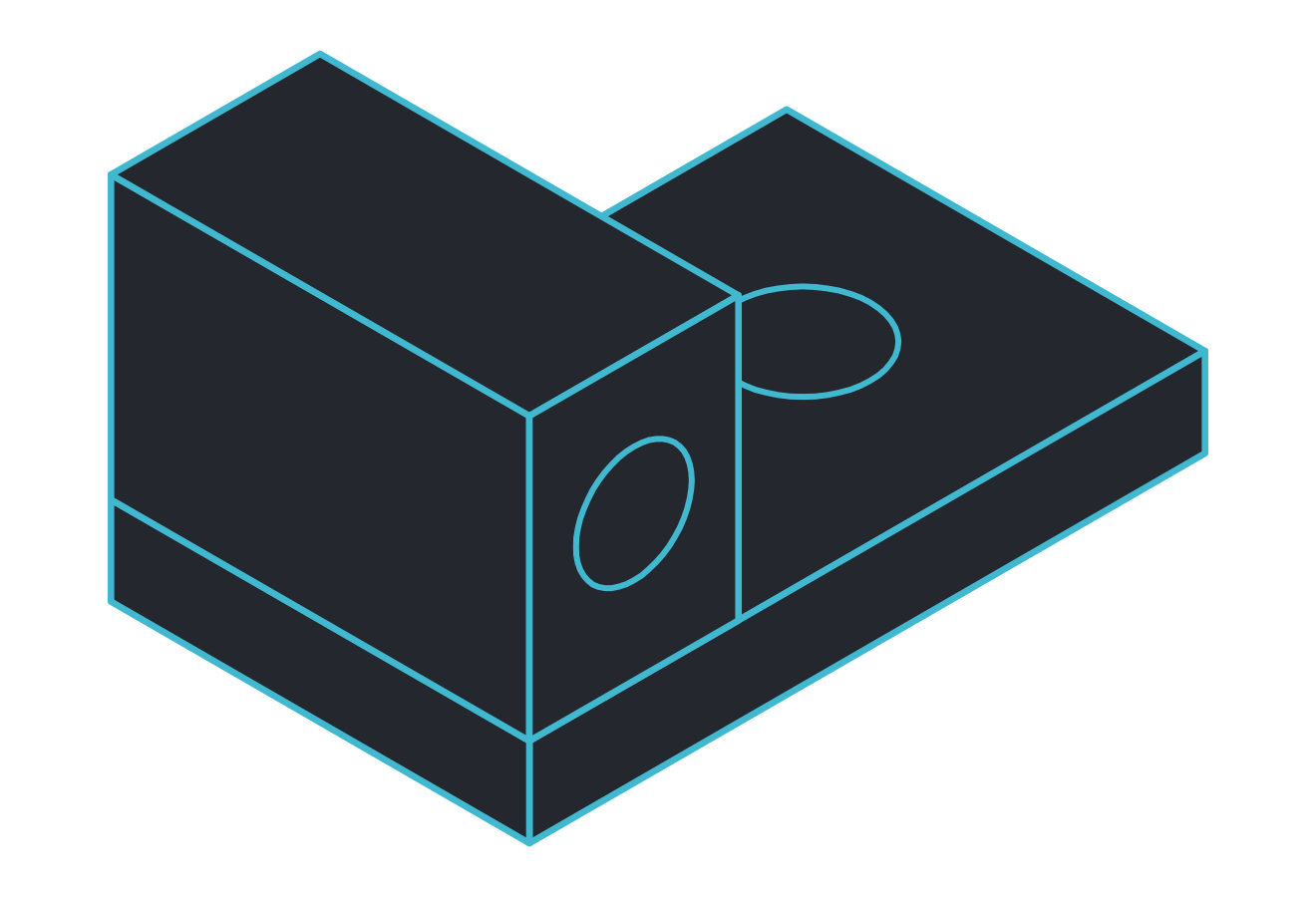
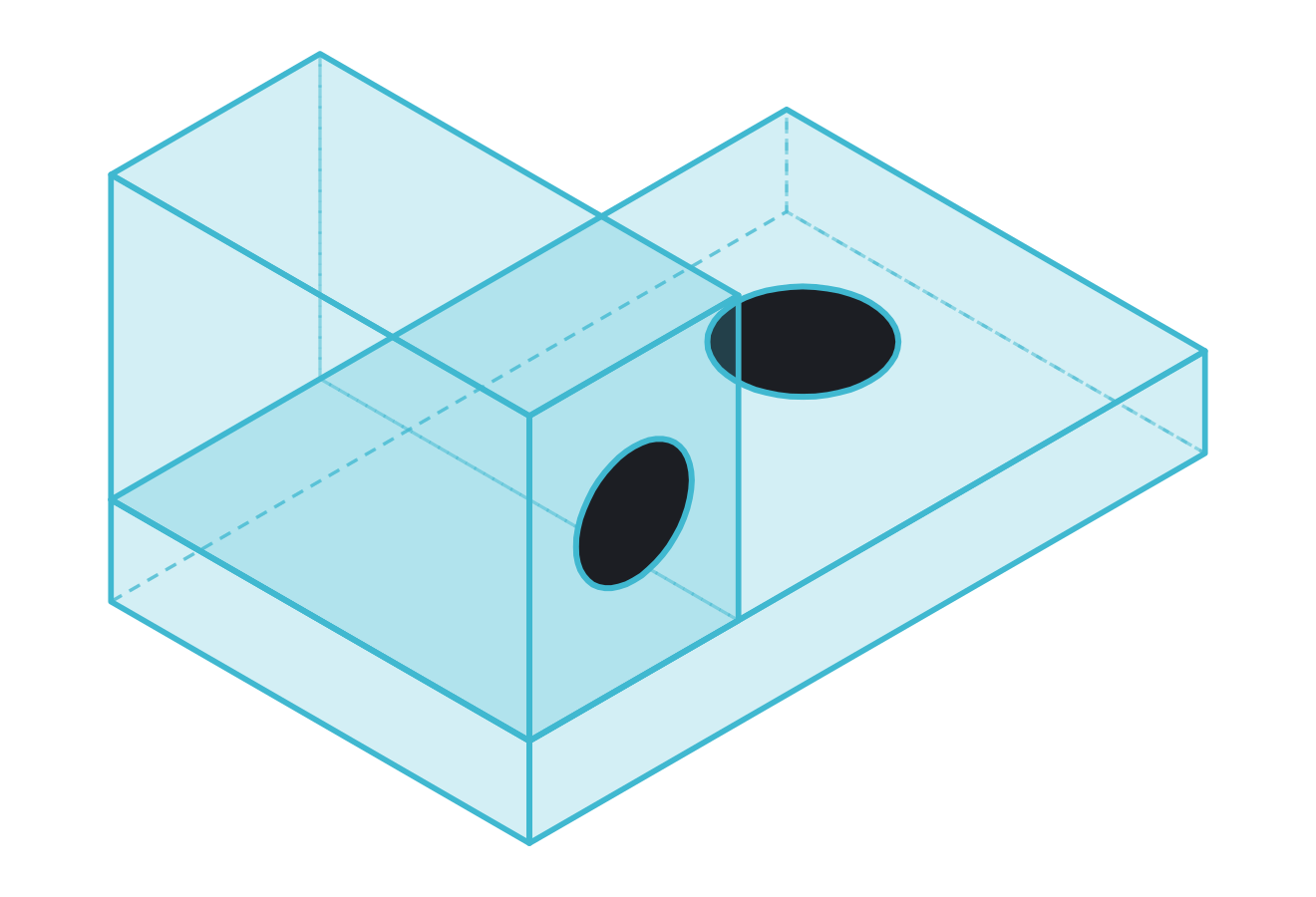
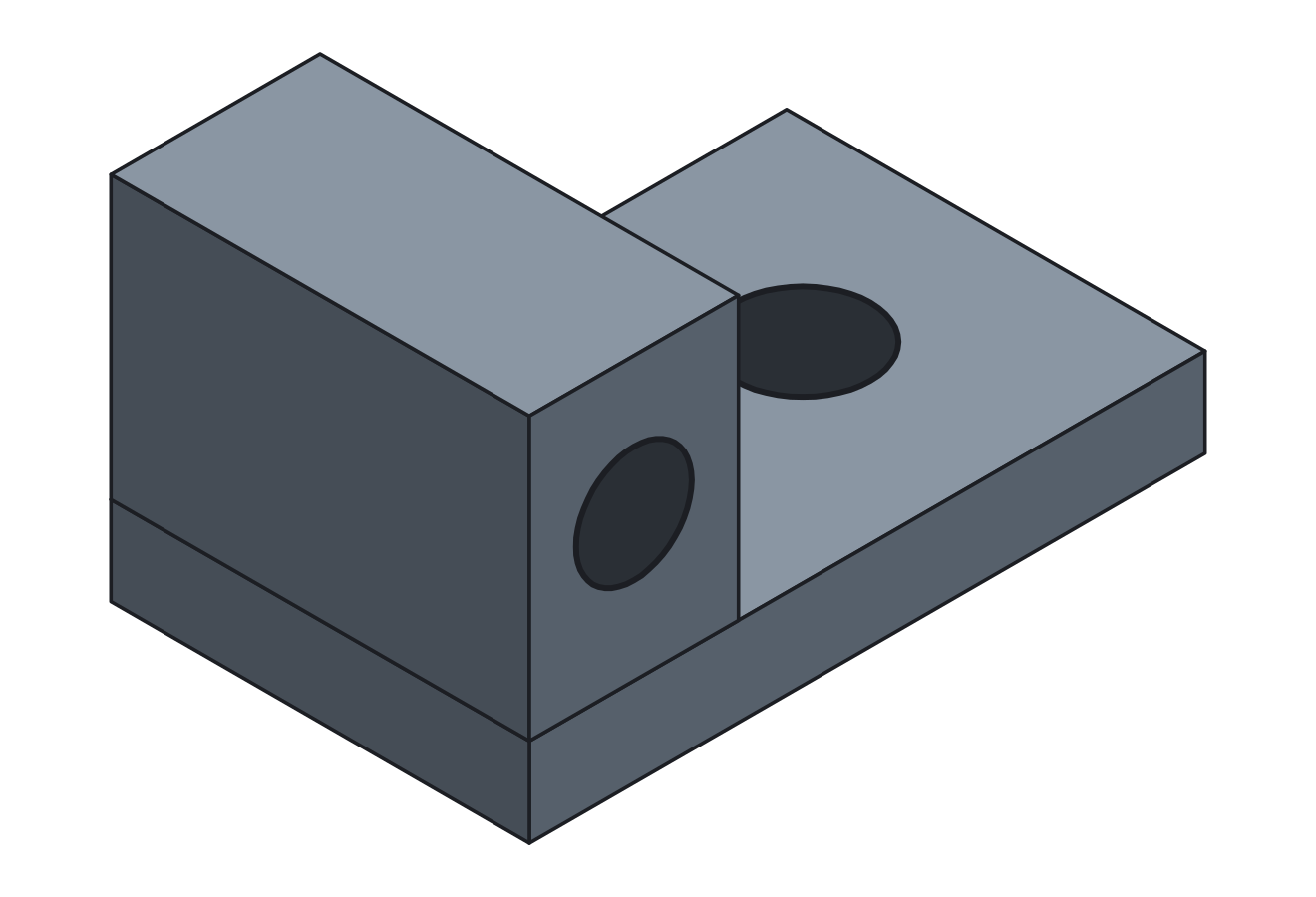
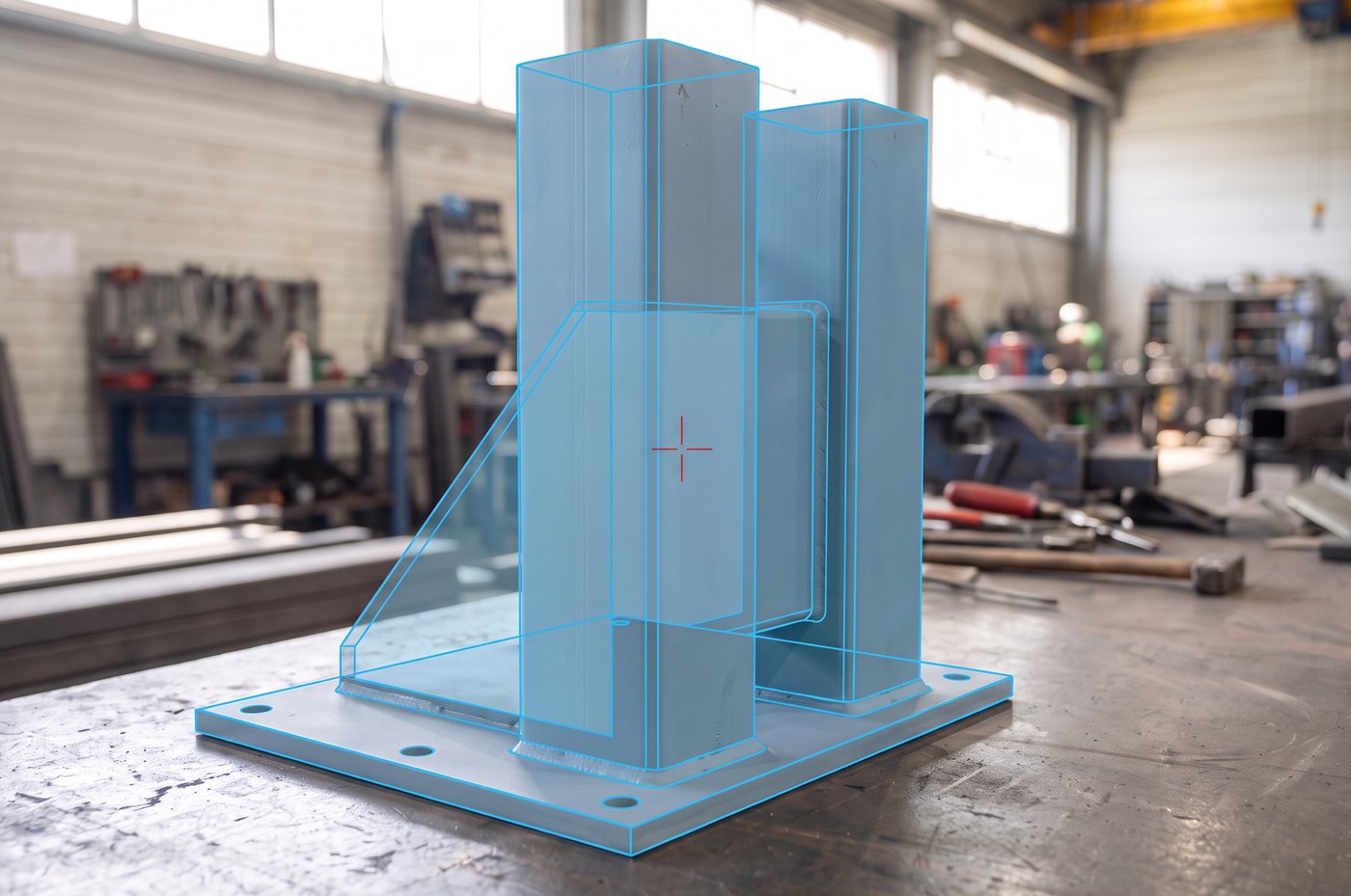
Zeigen Sie das Modell als Kantenkontur, transparent oder schattiert – je nachdem, was Sie am Bauteil sehen müssen.
Einrasten von mehreren Positionen
Bei großen Bauteilen bestätigen Sie die Lage von einer weiteren Position – ein Schritt zur Seite genügt.
Befundfotos
Scharfe, hochauflösende Fotos jedes Befunds, bereit für den Bericht.
Verarbeitung auf dem Gerät
Weder das Modell noch die Fotos verlassen das Gerät – alles läuft auf dem Tablet.
Baugruppen Teil für Teil
STEP-Baugruppen behalten ihre Einzelteile. Die App zeigt, an welchen Teilen sie eingerastet ist, und Sie können Teile aus- und einblenden.
Befunde mit Foto, Markierung und Notiz
Stift in drei Farben, Text und Notizen direkt im Foto. Markierungen sind vektorbasiert – Befunde lassen sich später bearbeiten.
Modelldarstellung
Split Screen: Realität und 3D-Modell zugleich

locked · snapped from 2 positions
Realität
Modell
Transparency
Split
Exit
Faces
Color
Finding
Snap
Illustration

Links die Realität, rechts das Modell
Ein Bildschirm zeigt das reale Bauteil und dieselbe Ansicht mit dem CAD-Modell.

Trennlinie mit dem Finger ziehen
Schieben Sie sie über die Stelle, die Sie interessiert, und vergleichen Sie sofort Realität und Modell.

Mit einem Tipp aktiviert
Der Split-Schalter befindet sich im Modellbereich, direkt neben der Transparenz.
Befunde und Bericht
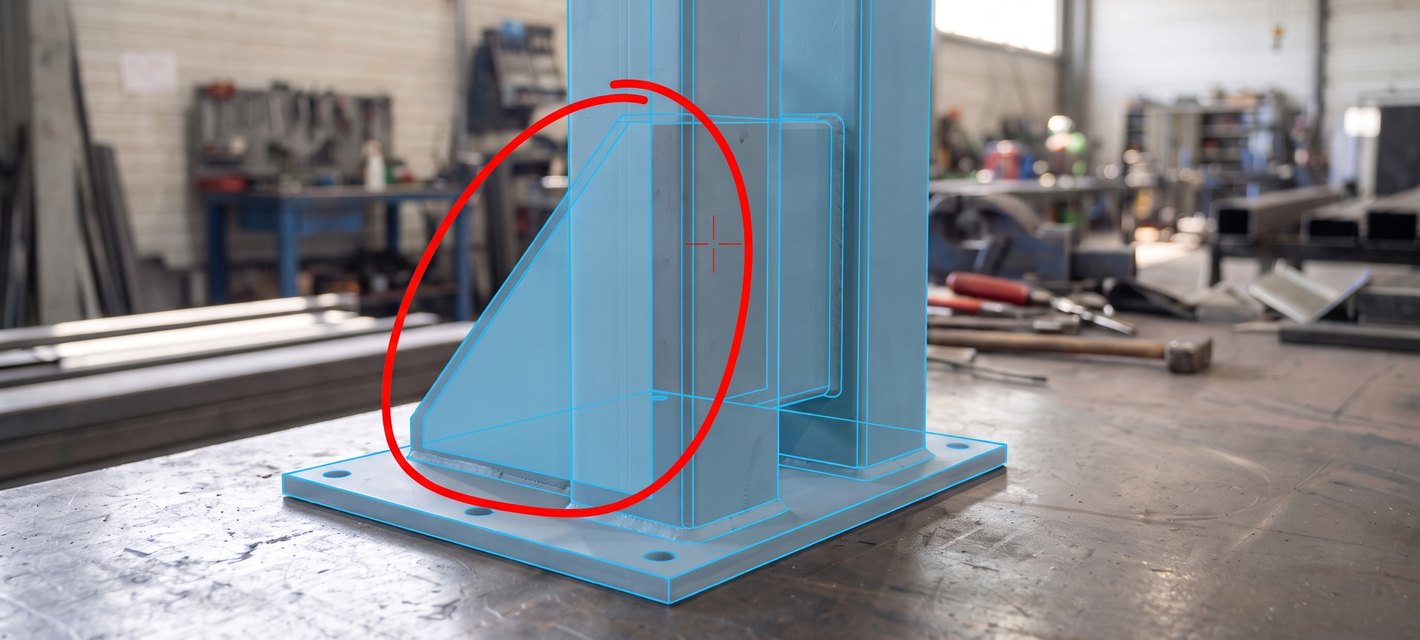
Jeder Befund mit Foto, Markierung und Notiz
Illustration

Stift in drei Farben, Text und Notizen direkt auf dem Foto

Die Markierung ist vektorbasiert, Befunde lassen sich später bearbeiten

Der PDF-Bericht entsteht direkt in der App, ohne Abschreiben von Notizen

Auf dem Gerät gespeichert, bereit zum Teilen
Prüfbericht
Bauteil
Datum und Uhrzeit
Geprüft von
Auftrag / Seriennummer
Anzahl der Befunde
Fazit / Notiz
Befund 1
Schematisches Beispiel
Die Entscheidung trifft der Prüfer.
Partlign gibt kein automatisches Urteil i. O. / n. i. O. ab. Es zeigt das Modell auf dem realen Bauteil und hilft, Befunde festzuhalten – die Bewertung bleibt beim Prüfer.
Einsatzbereiche
Wo sich die schnelle Sichtprüfung lohnt
Stahlbau und Prüfung von Schweißbaugruppen
Prüfen Sie schnell, ob nichts fehlt und alles an der richtigen Stelle sitzt.
Prüfung von Baugruppen
Baugruppen Teil für Teil – Sie sehen, an welchen Teilen das Modell eingerastet ist.
Wareneingangskontrolle und Endkontrolle
Prüfen direkt am Bauteil, mit Foto und Notiz zu jedem Befund.
Instandhaltung, Reparatur und Service
Nehmen Sie das Tablet mit zur Maschine oder zum Kunden: Das CAD-Modell zeigt, was fehlt oder nicht an seinem Platz ist, und jeder Befund – auch für Reklamationen – wird vor Ort mit Foto und Notiz dokumentiert.

Illustration: CAD-Modellkontur an den Kanten eines Stahlrahmens
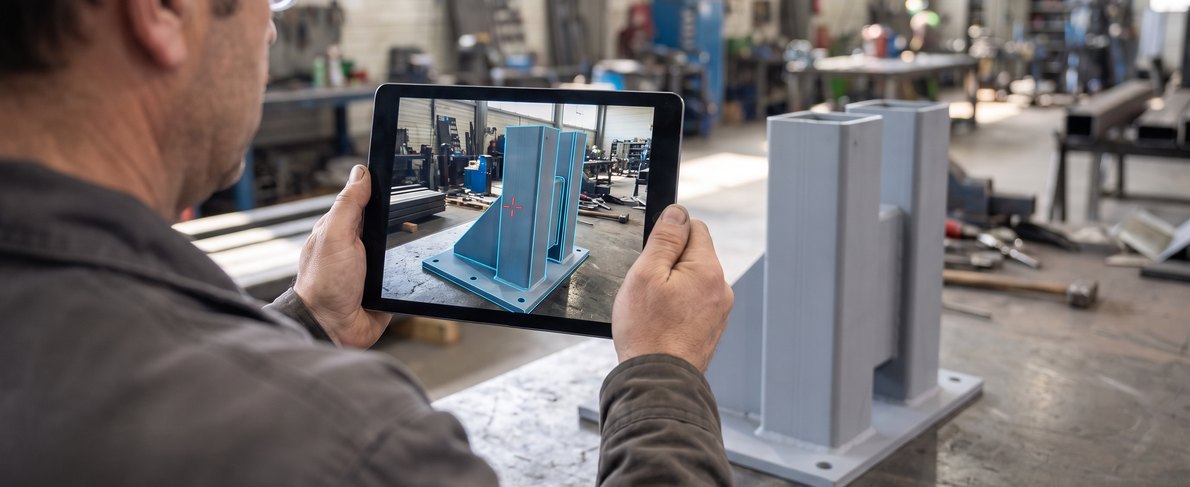
Illustration: Prüfung eines Bauteils mit dem CAD-Modell auf dem Tablet
Geräte und technische Daten
Augmented-Reality-App für Android-Tablets und -Smartphones
Samsung Galaxy Tab S12+
Für Partlign Inspect empfehlen wir das Tablet Samsung Galaxy Tab S12+.
Andere Android-Geräte
Partlign läuft auch auf anderen Tablets und Smartphones mit Android 10 oder neuer, die für Augmented Reality zertifiziert sind. Fragen Sie uns nach Ihrem Gerät.
Kostenlos testen
Demoteil herunterladen, drucken und Partlign ohne Lizenz testen
Demomodus ohne Lizenz
Laden Sie die STL-Datei hier oder in der App Partlign Inspect herunter und drucken Sie sie aus. Öffnen Sie dann dasselbe Demoteil in Partlign Inspect – die gesamte Prüfung funktioniert im Demomodus, ohne Lizenz.

FAQ
Fragen zur Qualitätskontrolle mit AR
Muss ich Marker oder Zielmarken auf das Bauteil kleben?
Nein. Partlign rastet anhand des CAD-Modells an den Kanten des realen Bauteils ein und bleibt darauf, während Sie herumgehen – markerloses Tracking.
Welche CAD-Dateien öffnet Partlign – STEP und STL?
STEP (Einzelteile und Baugruppen mit ihren Einzelteilen) und STL.
Entscheidet die App, ob das Bauteil in Ordnung ist?
Nein. Partlign zeigt das Modell auf dem realen Bauteil und hilft, Befunde festzuhalten; über die Konformität entscheidet der Prüfer.
Auf welchen Android-Tablets und -Smartphones läuft Partlign?
Das empfohlene Tablet ist das Samsung Galaxy Tab S12+. Partlign Inspect läuft auch auf anderen Tablets und Smartphones mit Android 10+, die für Augmented Reality zertifiziert sind.
Gelangen unsere CAD-Modelle oder Fotos in die Cloud?
Nein. Die gesamte Verarbeitung läuft auf dem Gerät, Ihre Daten bleiben auf dem Tablet – von dort teilen Sie sie als PDF-Bericht.
Wie sieht der Prüfbericht aus?
Ein PDF-Bericht mit dem geprüften Bauteil und seinen Befunden – jeweils mit Foto, Notiz und Markierung.
Kann ich Partlign vor dem Kauf testen?
Ja. Laden Sie eines von drei Demoteilen (M, L oder XL) als STL-Datei auf dieser Seite oder in der App Partlign Inspect herunter – sie lassen sich ohne Stützstrukturen drucken. Legen Sie das gedruckte Teil auf einen Tisch und öffnen Sie dasselbe Demoteil in Partlign Inspect: Die gesamte Prüfung funktioniert im Demomodus, ohne Lizenz.
Wie funktioniert die Lizenzierung von Partlign?
Sie erhalten eine Lizenz für den PC und eine für das Tablet oder Smartphone, jeweils aktiviert per Schlüssel oder QR-Code aus der E-Mail. Eine Lizenz lässt sich freigeben und auf ein anderes Gerät übertragen, beide Apps aktualisieren sich selbst und funktionieren nach der Aktivierung auch ohne Internetverbindung.
Was brauche ich auf dem PC?
Partlign for Windows läuft unter Windows 10 und 11 (64 Bit) und benötigt keine weitere Installation. Es macht aus einem STEP- oder STL-Modell – auch aus einer großen Baugruppe – ein Projekt für das Tablet; Verbindungselemente wie Schrauben, Muttern und Scheiben lassen sich weglassen.
Kostenlose Demo
AR-Prüfung an Ihrem eigenen Bauteil erleben
Sagen Sie uns, welche Bauteile Sie prüfen. Wir bereiten aus Ihrem CAD-Modell ein Projekt vor und zeigen Ihnen die Prüfung an Ihrem eigenen Bauteil.