Dla produkcji, utrzymania ruchu i napraw
Szybka kontrola wizualna w rozszerzonej rzeczywistości.
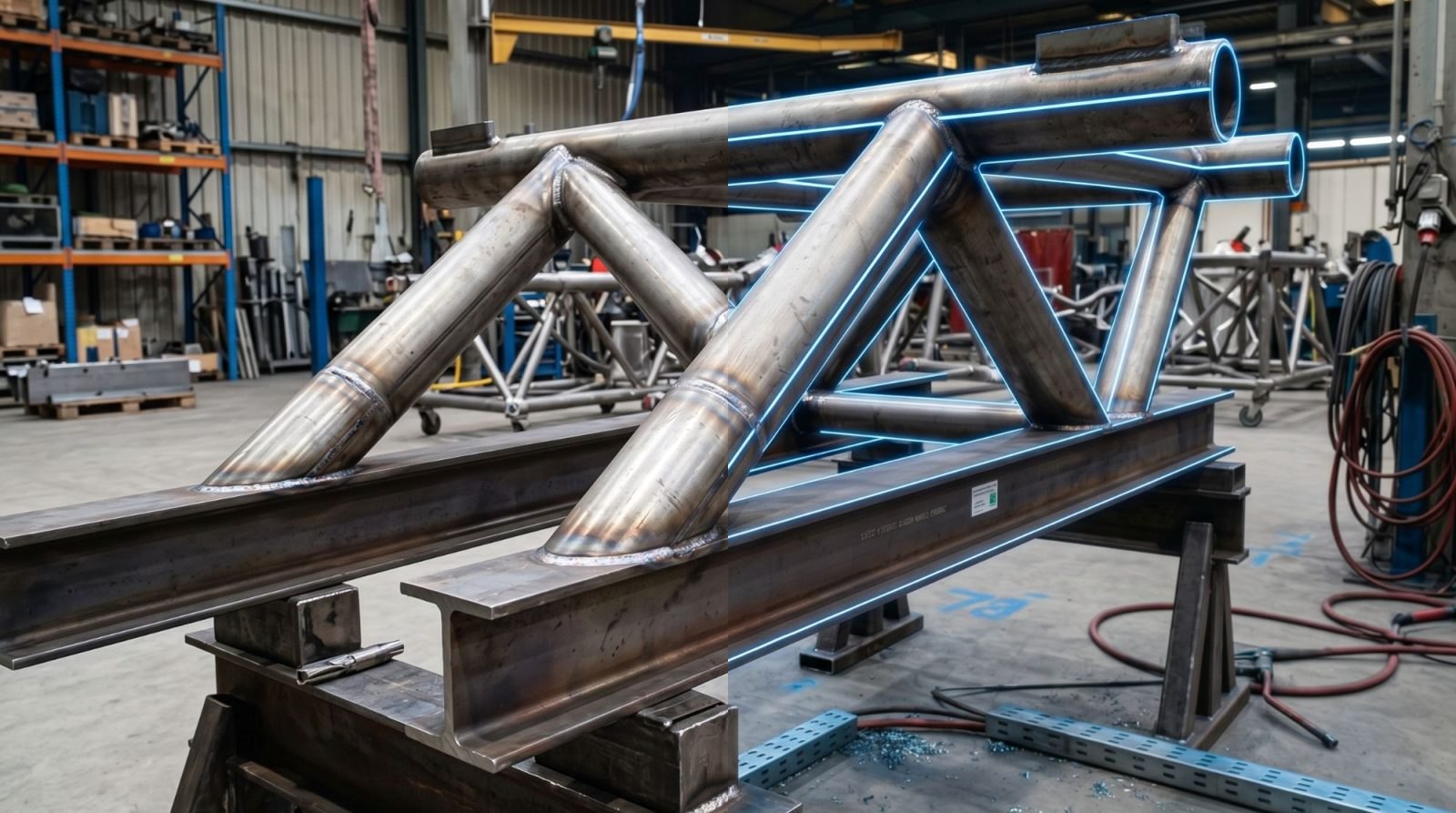
Partlign to aplikacja rozszerzonej rzeczywistości do szybkiej kontroli wizualnej i kontroli jakości – w produkcji, podczas kontroli wejściowej i końcowej oraz w utrzymaniu ruchu i naprawach. Przez kamerę tabletu lub telefonu nakłada model CAD 3D z pliku STEP na rzeczywisty detal, zespół lub maszynę. Kontroler i serwisant od razu widzą, gdzie rzeczywistość różni się od modelu, fotografują i opisują każdą niezgodność – i sami podejmują decyzję.
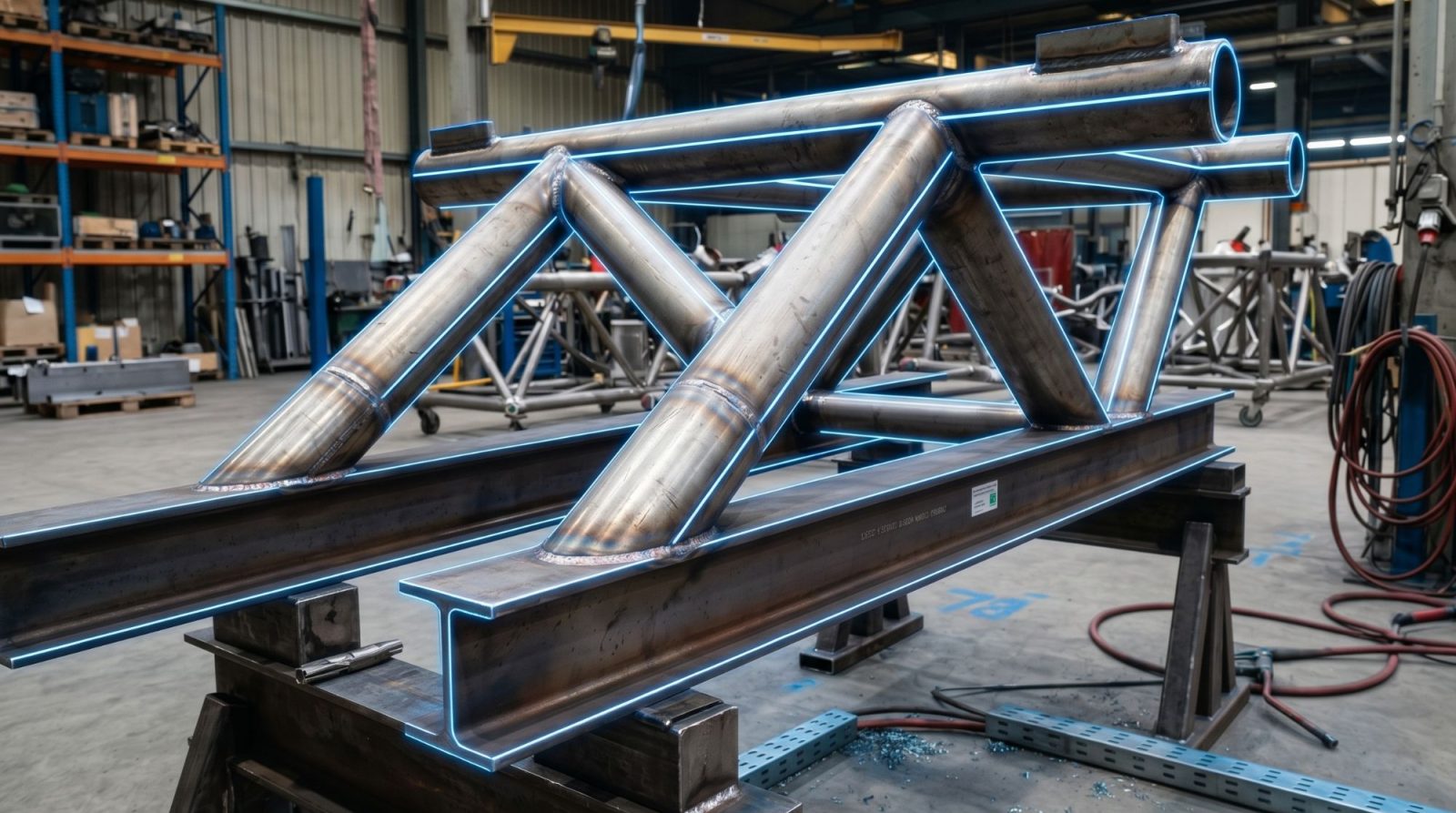
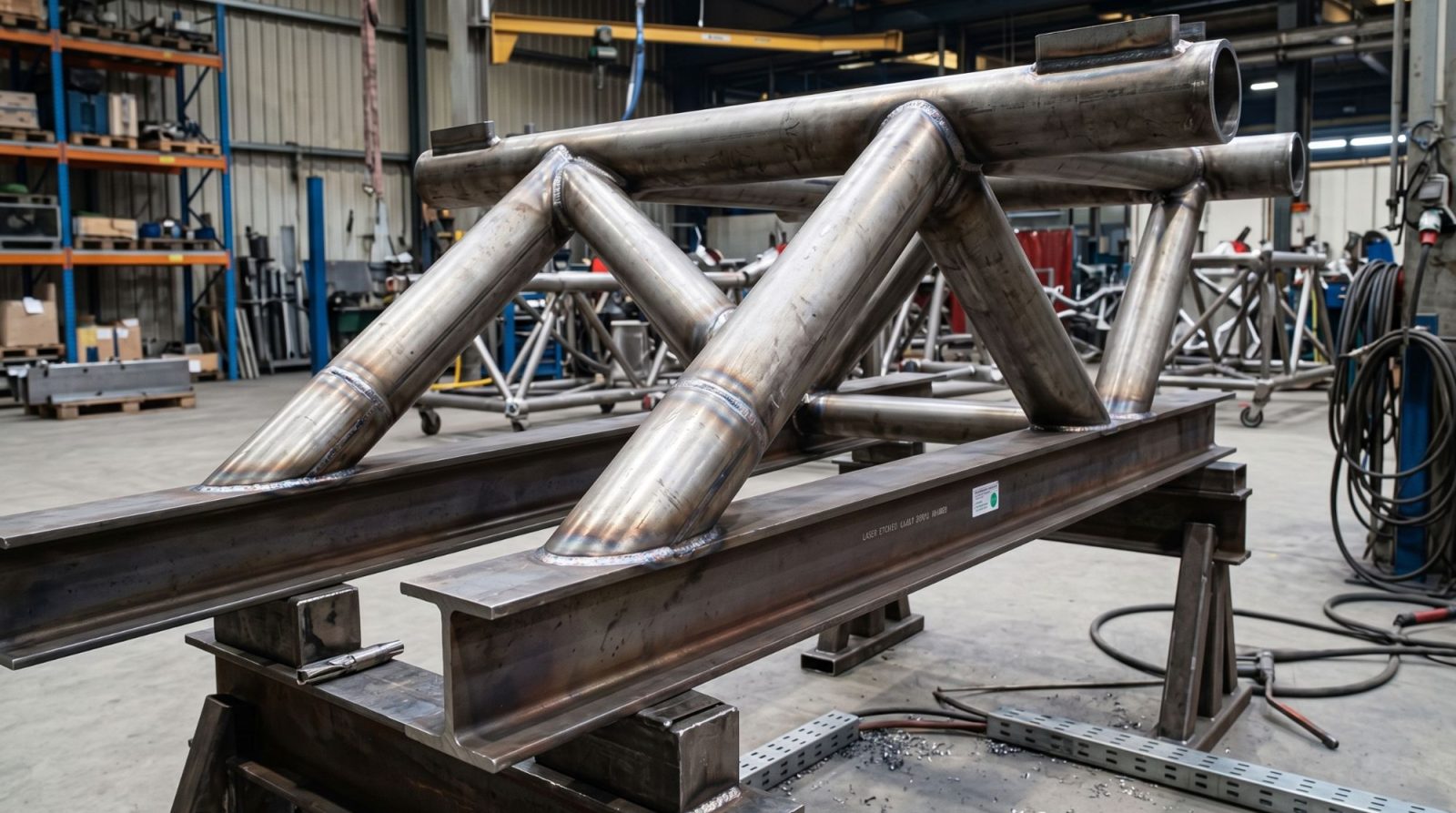
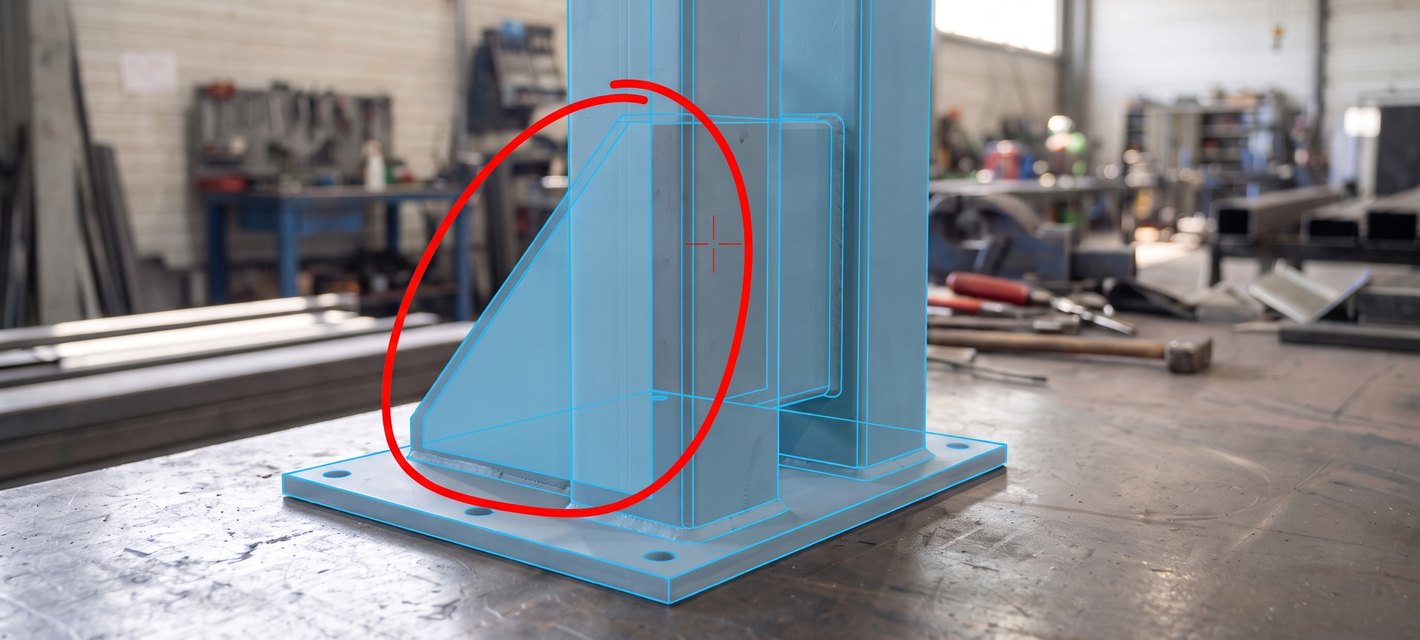
Ilustracja: spawana konstrukcja stalowa – po lewej rzeczywistość, po prawej nałożone krawędzie modelu CAD.
Zobacz w praktyce
Partlign w minutę
Jak działa kontrola w AR
Od pliku STEP do raportu z kontroli jakości
Projekt z pliku STEP
W Partlign for Windows otwórz model części lub zespołu w formacie STEP lub STL – nawet duży zespół – i zapisz go jako projekt na tablet. Zespoły zachowują poszczególne części, a elementy złączne można pominąć.
Połóż model na detalu
W Partlign Inspect dotknij stołu, na którym leży detal, a model stanie na nim. Pozycję dopracujesz palcami – przesuwając i obracając.
Przyciągnij do detalu
Jedno dotknięcie i model przyciąga się do krawędzi rzeczywistego detalu. Przy dużych detalach potwierdź dopasowanie z drugiego miejsca – wystarczy krok w bok.
Kontrola wizualna i niezgodności
Model pozostaje na detalu, gdy go obchodzisz. Wszystko, co się nie zgadza, fotografujesz, opisujesz i zaznaczasz bezpośrednio na zdjęciu.
Raport z kontroli w PDF
Każda kontrola kończy się raportem PDF z kontrolowanym detalem i zdjęciami niezgodności – zapisanym na urządzeniu i gotowym do udostępnienia.
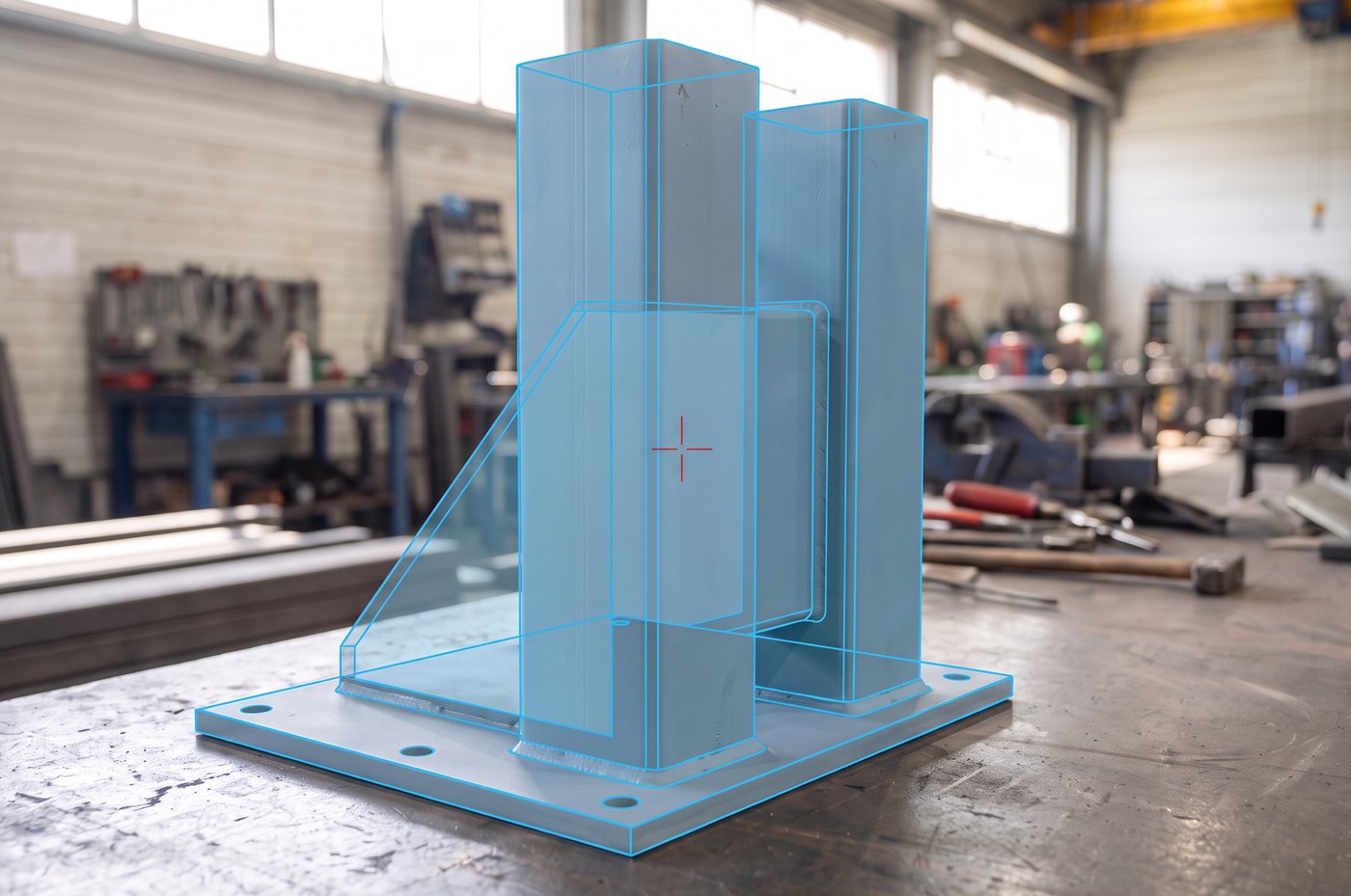
Ilustracja
Jeden proces, jedno urządzenie
Co zyskujesz
- ✓Bez markerów, znaczników i przyrządów – kontrolujesz detal taki, jaki jest
- ✓Odchyłki od modelu CAD widać od razu, bezpośrednio przy detalu
- ✓Każda niezgodność udokumentowana zdjęciem, oznaczeniem i notatką
- ✓Raport PDF powstaje w aplikacji – bez przepisywania notatek
- ✓Modele i zdjęcia zostają na urządzeniu, bez chmury
Funkcje
Rozszerzona rzeczywistość bez markerów, która trzyma się detalu
Śledzenie modelu po krawędziach detalu
Model przyciąga się do krawędzi rzeczywistego detalu i pozostaje na nim, gdy go obchodzisz. Bez znaczników, markerów i przygotowania detalu.
Od detalu do raportu z kontroli
Tryby wyświetlania modelu
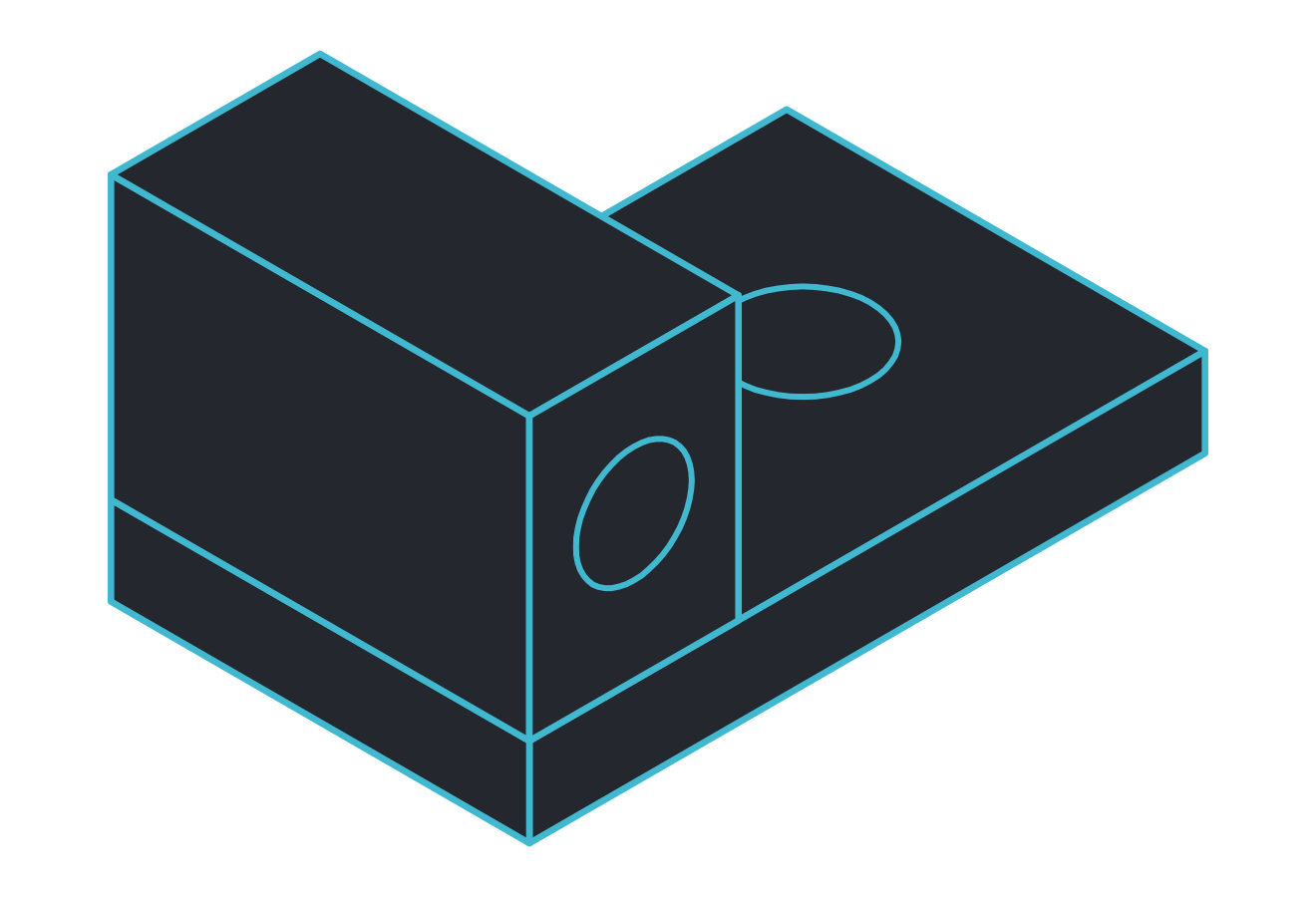
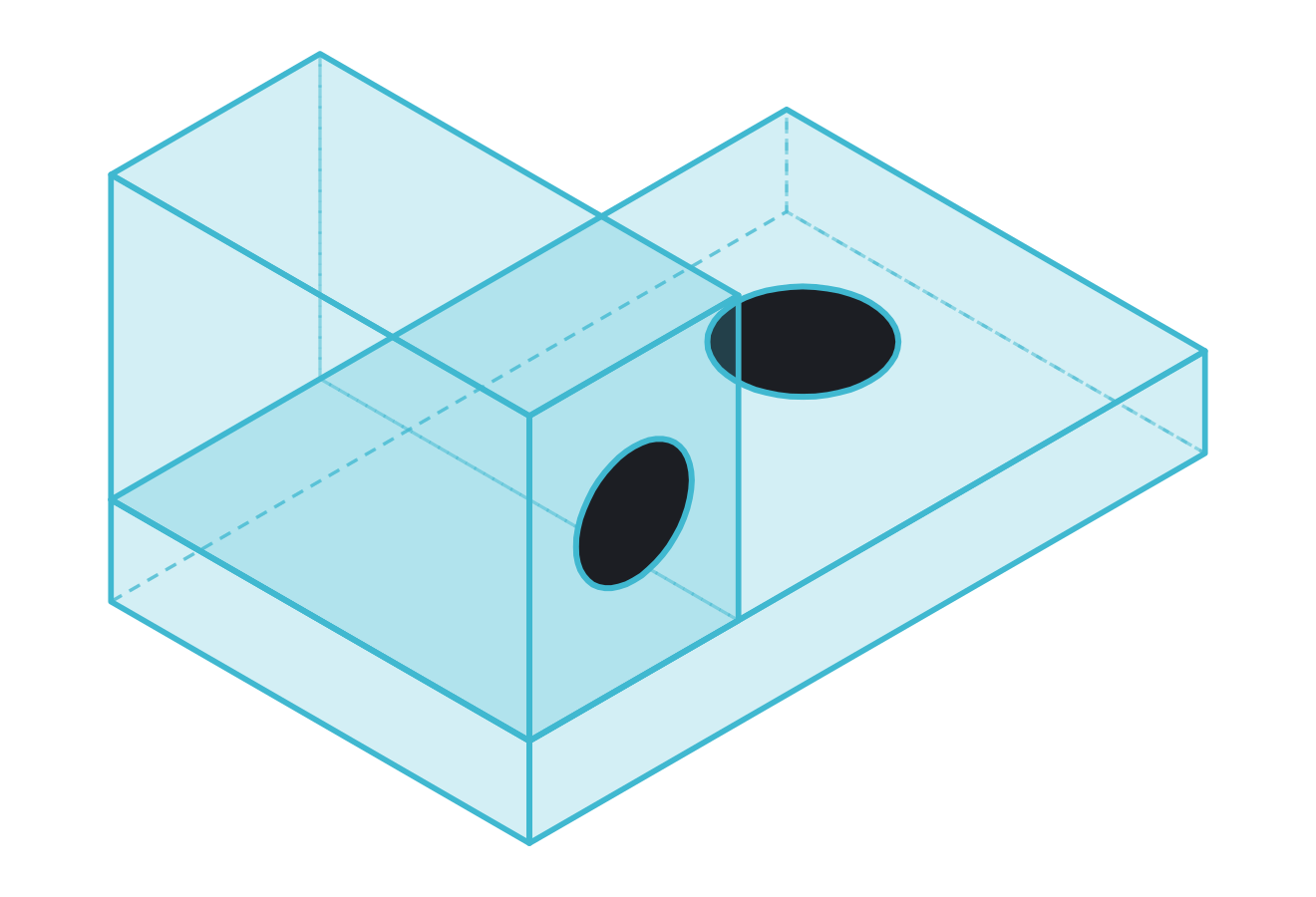
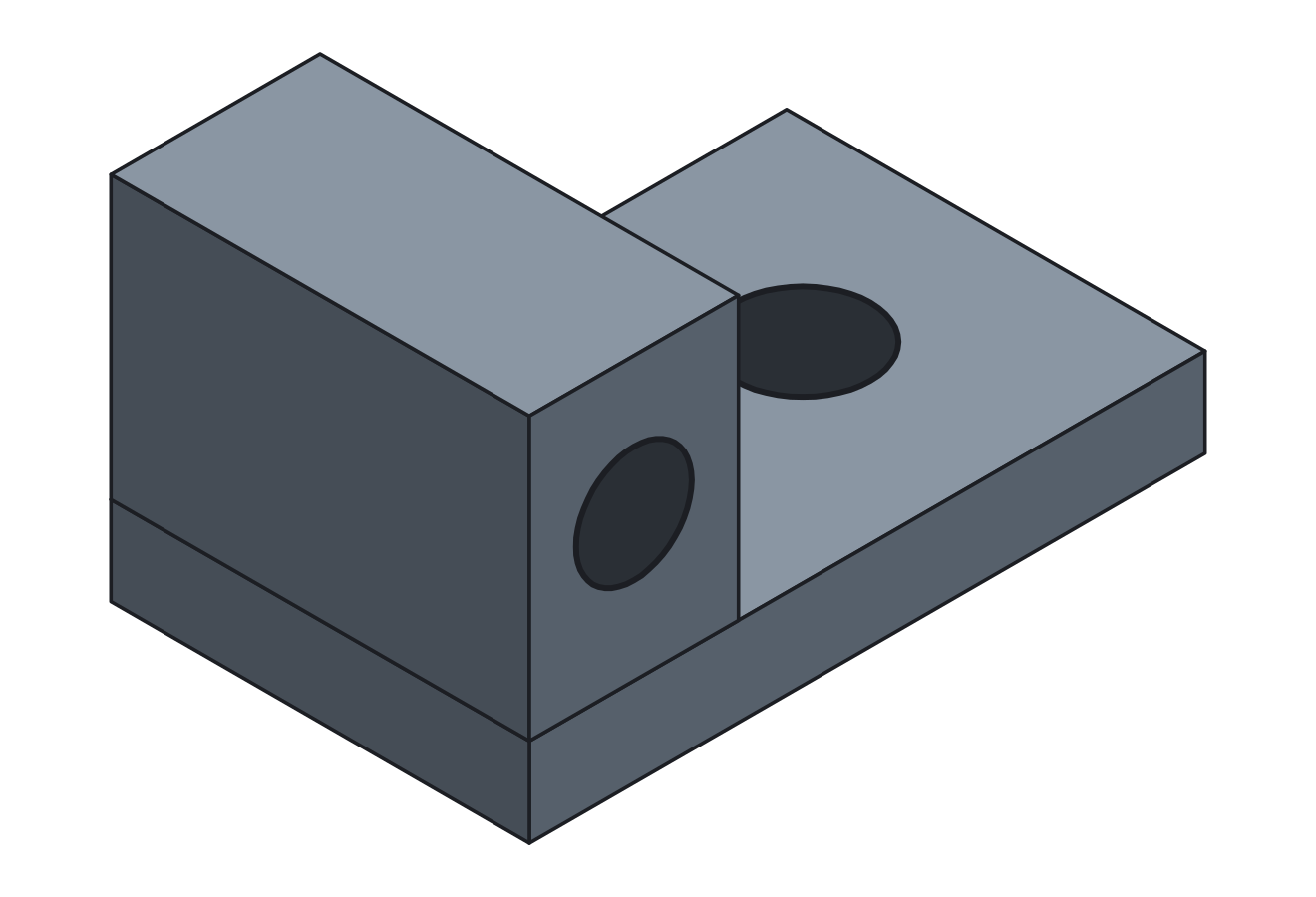
Wyświetl model jako kontur krawędzi, przezroczysty lub cieniowany – w zależności od tego, co chcesz zobaczyć na detalu.
Przyciąganie z kilku miejsc
Przy dużych detalach potwierdź położenie z innego miejsca – wystarczy krok w bok.
Zdjęcia niezgodności
Ostre zdjęcia każdej niezgodności w wysokiej rozdzielczości, gotowe do raportu.
Przetwarzanie na urządzeniu
Ani model, ani zdjęcia nie opuszczają urządzenia – wszystko działa na tablecie.
Zespoły część po części
Zespoły STEP zachowują poszczególne części. Aplikacja pokazuje, do których części się przyciągnęła, a części możesz ukrywać i pokazywać.
Niezgodności ze zdjęciem, oznaczeniem i notatką
Pióro w trzech kolorach, tekst i notatki bezpośrednio na zdjęciu. Oznaczenia są wektorowe, więc niezgodności można później edytować.
Wyświetlanie modelu
Split screen: rzeczywistość i model 3D jednocześnie
locked · snapped from 2 positions
Rzeczywistość
Model
Transparency
Split
Exit
Faces
Color
Finding
Snap
Ilustracja
Po lewej rzeczywistość, po prawej model
Na jednym ekranie widzisz rzeczywisty detal i ten sam widok z modelem CAD.
Linię podziału przesuwasz palcem
Przesuń ją nad interesujące Cię miejsce i od razu porównaj rzeczywistość z modelem.
Włączasz jednym dotknięciem
Przełącznik Split znajduje się w panelu modelu, tuż obok przezroczystości.
Niezgodności i raport
Każda niezgodność ze zdjęciem, oznaczeniem i notatką
Ilustracja
Pióro w trzech kolorach, tekst i notatki bezpośrednio na zdjęciu
Oznaczenia są wektorowe, więc niezgodności można później edytować
Raport PDF powstaje w aplikacji, bez przepisywania notatek
Zapisany na urządzeniu, gotowy do udostępnienia
Raport z kontroli
Detal
Data i godzina
Kontrolował
Zlecenie / numer seryjny
Liczba niezgodności
Wniosek / uwaga
Niezgodność 1
Przykład schematyczny
Decyzję podejmuje kontroler.
Partlign nie wydaje automatycznego werdyktu OK / NOK. Pokazuje model na rzeczywistym detalu i pomaga zapisać niezgodności – ocena pozostaje w rękach kontrolera.
Zastosowania
Gdzie szybka kontrola wizualna się opłaca
Kontrola jakości konstrukcji stalowych i spawanych
Szybko sprawdzisz, czy niczego nie brakuje i wszystko jest na swoim miejscu.
Kontrola montażu zespołów
Zespoły część po części – widzisz, do których części przyciągnął się model.
Kontrola wejściowa i końcowa
Kontrola bezpośrednio przy detalu, ze zdjęciem i notatką do każdej niezgodności.
Utrzymanie ruchu, naprawy i serwis
Zabierz tablet do maszyny lub do klienta: model CAD pokaże, czego brakuje lub co jest nie na swoim miejscu, a każdą niezgodność – także do reklamacji – udokumentujesz na miejscu zdjęciem i notatką.

Ilustracja: kontur modelu CAD na krawędziach stalowej ramy
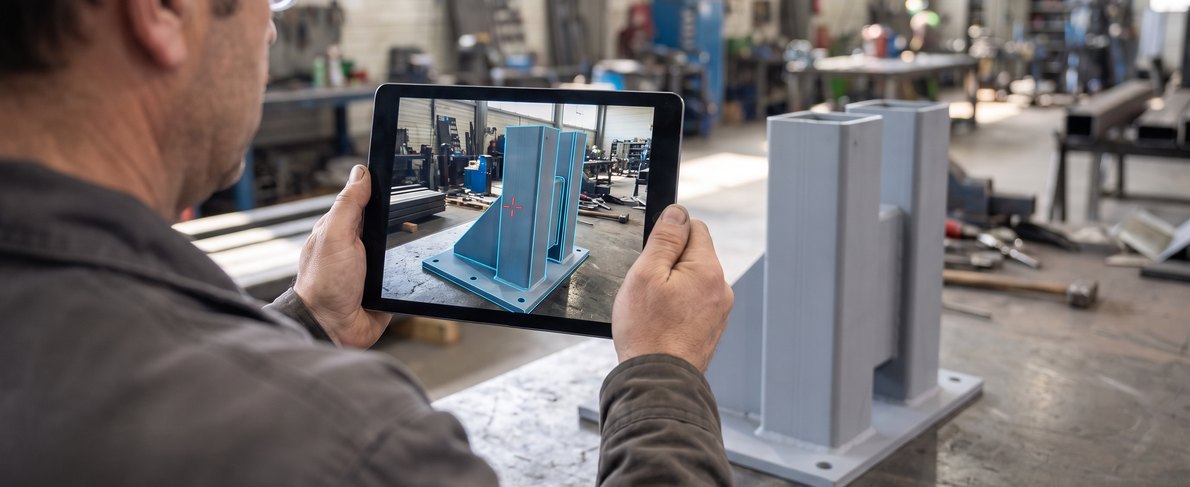
Ilustracja: kontrola detalu z modelem CAD na tablecie
Urządzenia i parametry
Aplikacja rozszerzonej rzeczywistości na tablety i telefony z Androidem
Samsung Galaxy Tab S12+
Do Partlign Inspect polecamy tablet Samsung Galaxy Tab S12+.
Inne urządzenia z Androidem
Partlign działa też na innych tabletach i telefonach z Androidem 10 lub nowszym, certyfikowanych do obsługi rozszerzonej rzeczywistości. Zapytaj nas o swoje urządzenie.
Wypróbuj za darmo
Pobierz detal demonstracyjny, wydrukuj go i wypróbuj Partlign bez licencji
Tryb demo bez licencji
Pobierz plik STL tutaj lub w aplikacji Partlign Inspect i wydrukuj go. Następnie otwórz ten sam detal demonstracyjny w Partlign Inspect – cała kontrola działa w trybie demo, licencja nie jest potrzebna.

FAQ
Pytania o kontrolę jakości w AR
Czy muszę naklejać na detal markery lub znaczniki?
Nie. Partlign na podstawie modelu CAD przyciąga się do krawędzi rzeczywistego detalu i pozostaje na nim, gdy go obchodzisz – śledzenie bez markerów.
Jakie pliki CAD otwiera Partlign – STEP i STL?
STEP (pojedyncze części oraz zespoły z poszczególnymi częściami) i STL.
Czy aplikacja decyduje, czy detal jest w porządku?
Nie. Partlign pokazuje model na rzeczywistym detalu i pomaga zapisać niezgodności; o zgodności decyduje kontroler.
Na jakich tabletach i telefonach z Androidem działa Partlign?
Zalecany tablet to Samsung Galaxy Tab S12+. Partlign Inspect działa też na innych tabletach i telefonach z Androidem 10+ certyfikowanych do obsługi rozszerzonej rzeczywistości.
Czy nasze modele CAD lub zdjęcia trafiają do chmury?
Nie. Całe przetwarzanie odbywa się na urządzeniu, a dane zostają na tablecie, skąd udostępniasz je jako raport PDF.
Jak wygląda raport z kontroli jakości?
To raport PDF z kontrolowanym detalem i jego niezgodnościami – każda ze zdjęciem, notatką i oznaczeniem.
Czy mogę wypróbować Partlign przed zakupem?
Tak. Pobierz jeden z trzech detali demonstracyjnych (M, L lub XL) jako plik STL na tej stronie lub w aplikacji Partlign Inspect – drukują się bez podpór. Połóż wydrukowany detal na stole i otwórz ten sam detal demo w Partlign Inspect: cała kontrola działa w trybie demo, licencja nie jest potrzebna.
Jak działa licencjonowanie Partlign?
Otrzymujesz licencję na PC i licencję na tablet lub telefon – każdą aktywujesz kluczem lub kodem QR z e-maila. Licencję można zwolnić i przenieść na inne urządzenie, obie aplikacje aktualizują się same, a po aktywacji działają również bez połączenia z internetem.
Czego potrzebuję na komputerze?
Partlign for Windows działa w systemie Windows 10 i 11 (64-bit) i nie wymaga instalowania niczego więcej. Z modelu STEP lub STL – nawet dużego zespołu – tworzy projekt na tablet; elementy złączne, takie jak śruby, nakrętki i podkładki, można pominąć.
Bezpłatna prezentacja
Zobacz kontrolę w AR na własnym detalu
Napisz nam, jakie detale kontrolujesz. Z Twojego modelu CAD przygotujemy projekt i pokażemy kontrolę na Twoim własnym detalu.